
eWay-CRM (Microsoft 365) vyžaduje administrátorské schválení (admin consent)
Popis
Při pokusu přihlásit se k Microsoft 365 účtu přes eWay-CRM, se zobrazí podobná obrazovka jako zde:

Pokud se vám zobrazí žádost o schválení, znamená to, že má vaše firma v Microsoft 365 nastavenou vyšší úroveň zabezpečení. Aby mohla eWay-CRM pracovat s vašimi e-maily, kalendářem a kontakty, potřebuje příslušné oprávnění. Toto oprávnění může udělit pouze správce vašeho účtu Microsoft 365. Pokud jím nejste, předejte mu žádost podle jedné z níže uvedených možností.
Nejedná se o chybu eWay-CRM. Jde o běžný bezpečnostní krok společnosti Microsoft, kterým správce Microsoft 365 potvrzuje, že aplikace může pracovat s firemními daty.
Verze
Všechny verze eWay-CRM
Obtížnost řešení
Střední
Postup řešení
Při propojení eWay-CRM 365 s vašimi kontakty, e-maily nebo kalendářem může být potřeba schválení správcem Microsoft 365.
Důvodem je, že eWay-CRM data nejen načítá, ale některé informace také zapisuje zpět do Microsoft 365, například kategorie. Proto potřebuje povolení k zápisu.
Obsah
Varianty toho, jak se uživateli projeví žádost o souhlas:
- Varianta 1: Uživatel má administrátorský přístup k účtu Microsoft 365
- Varianta 2: Uživatel nemá administrátorský přístup k účtu Microsoft 365
- Varianta 3: Dialog bez možnosti poslat žádost administrátorovi
Instrukce pro administrátory:
- Řešení 1: Schválení v Azure portálu (nutný administrátorský přístup Microsoft 365)
- Řešení 2: Schválení pomocí URL (nutný administrátorský přístup Microsoft 365)
Varianty toho, jak se uživateli projeví žádost o souhlas
Varianta 1: Uživatel má administrátorský přístup k účtu Microsoft 365
V případě, že vyskočí následující dialog, je získání souhlasu poměrně intuitivní.
Uživatel jen klikne na to, že s oprávněními souhlasí a uděluje tak souhlas. Stačí kliknout na Accept a souhlas je udělen.
Součástí dialogu může být i zaškrtávací políčko, které určuje, že se souhlas udělí pro celou společnost. Pokud je tam toto políčko uvedeno, doporučujeme ho zaškrtnout a udělit hromadný souhlas.
Varianta 2: Uživatel nemá administrátorský přístup k účtu Microsoft 365
V případě, že uživatel nemá administrátorský účet Microsoft 365, dialog se žádostí o souhlas bude vypadat obdobně:

Pokud nejste správcem Microsoft 365, požádejte o schválení svého IT administrátora. Do žádosti můžete uvést například:
„Prosím o schválení aplikace, budu ji používat pro...“
Varianta 3: Dialog bez možnosti poslat žádost administrátorovi
Dialog vypadá zhruba takto:

V tomto případě je třeba kontaktovat administrátora jinou cestou, aby uživateli souhlas poskytl.
Instrukce pro administrátory
Popis udělení administrátorského souhlasu je uveden v oficiální dokumentaci Microsoft: https://learn.microsoft.com/en-us/entra/identity/enterprise-apps/grant-admin-consent?pivots=portal#construct-the-url-for-granting-tenant-wide-admin-consent
Řešení 1: Schválení v Azure portálu (nutný administrátorský přístup Microsoft 365)
Cesta ke schválení pro e-maily, kontakty a kalendářovou integraci s eWay-CRM:
- Přejít do Azure Portal a přihlásit se administrátorským účtem.
- Jít do Enterprise Applications (podnikové aplikace).
- Najít eWay-CRM (Microsoft 365) (s id 30940529-6f4b-4774-872c-0c008a2a5ad3).
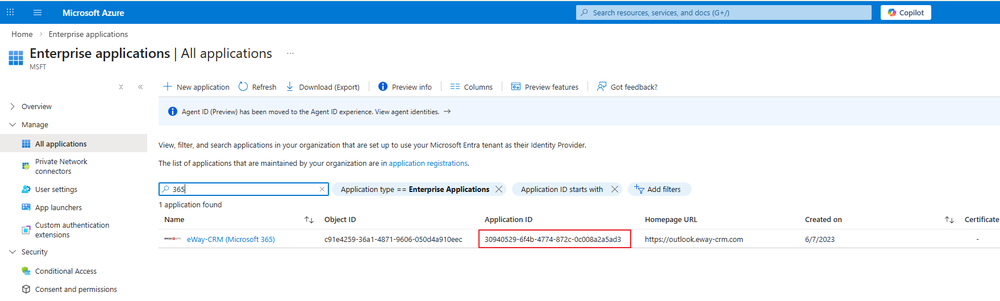
- Kliknout na detail aplikace.
- Následně Security (Zabezpečení) > Permissions (Oprávnění) a zde je potřeba vybrat Grant admin consent for My Company.


Řešení 2: Schválení pomocí URL (nutný administrátorský přístup Microsoft 365)
Kromě souhlasu v Azure Portal, je tu ještě možnost dát admin consent v přímé URL, kterou lze zaslat. Pro získání této URL však potřebujete znát tenantId uživatelovy firmy nebo ověřený název domény daného tenantu, které se vyplní místo {organization}.
Vzor URL:
https://login.microsoftonline.com/{organization}/adminconsent?client_id=30940529-6f4b-4774-872c-0c008a2a5ad3
GUID na konci je ID naší produkční aplikace.